Guía paso a paso
Tutorial completo del editor Beautiful GPX
Desde la importación de tu traza GPX o de Strava hasta la exportación en PNG de alta resolución: esta guía ilustra cada panel de la herramienta con capturas de pantalla reales. Sigue los pasos en orden o ve directamente a la sección que te interese.
Paso 1 Descubre la interfaz
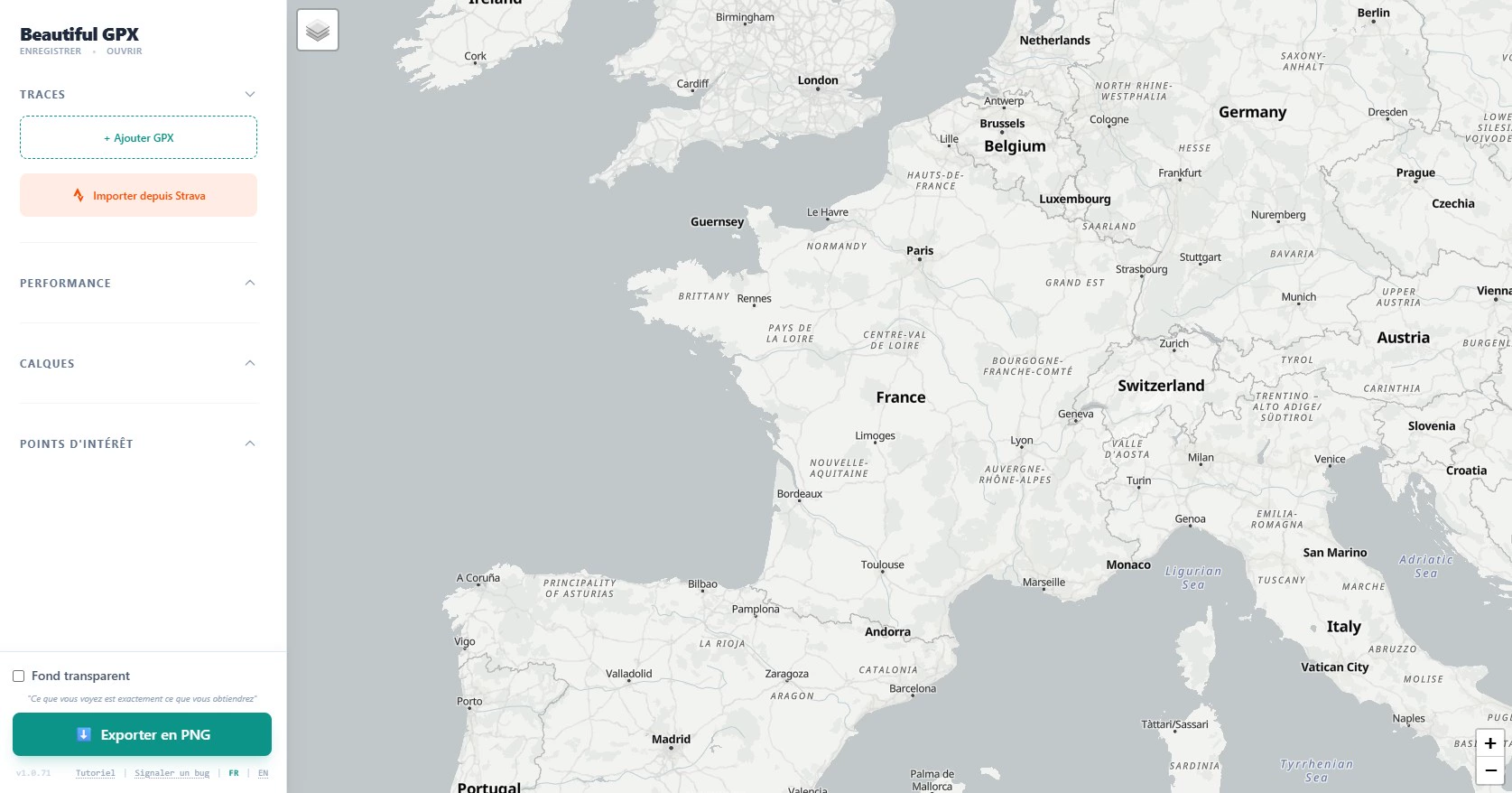
El editor se compone de un mapa interactivo en el centro y un panel lateral organizado en pestañas: Trazas, Rendimiento, Capas, puntos de interés (POI) y Exportar. Empieza importando tu actividad.
Paso 2 Importar una traza (Strava o archivo)
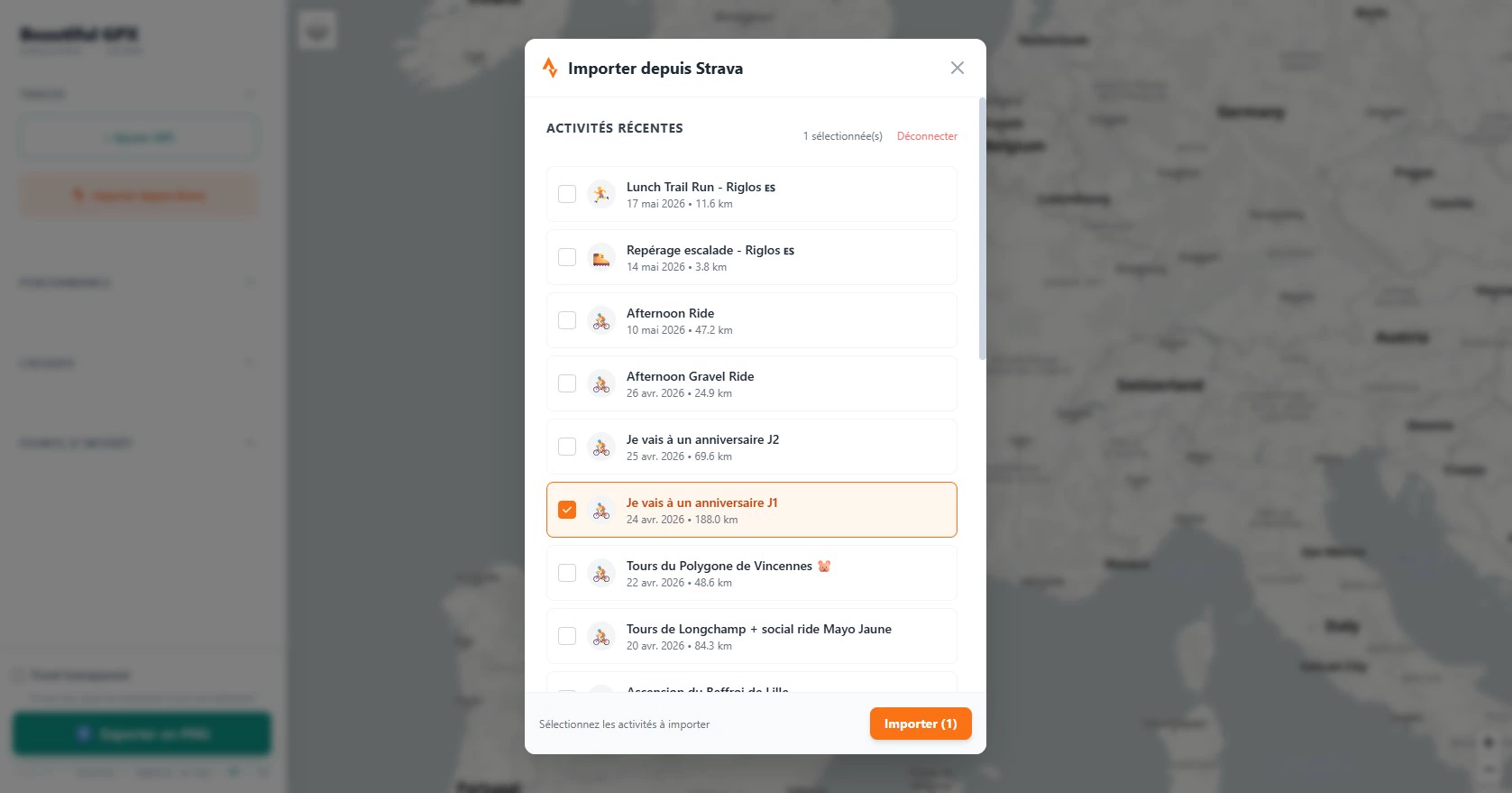
Haz clic en «Importar GPX» para seleccionar un archivo .gpx, o conecta tu cuenta de Strava para recuperar una actividad reciente.
- Archivo .gpx: exportado desde Garmin, Wahoo, Suunto, etc.
- Strava: selecciona la actividad en la lista tras iniciar sesión con OAuth.
Paso 3 Personalizar la traza
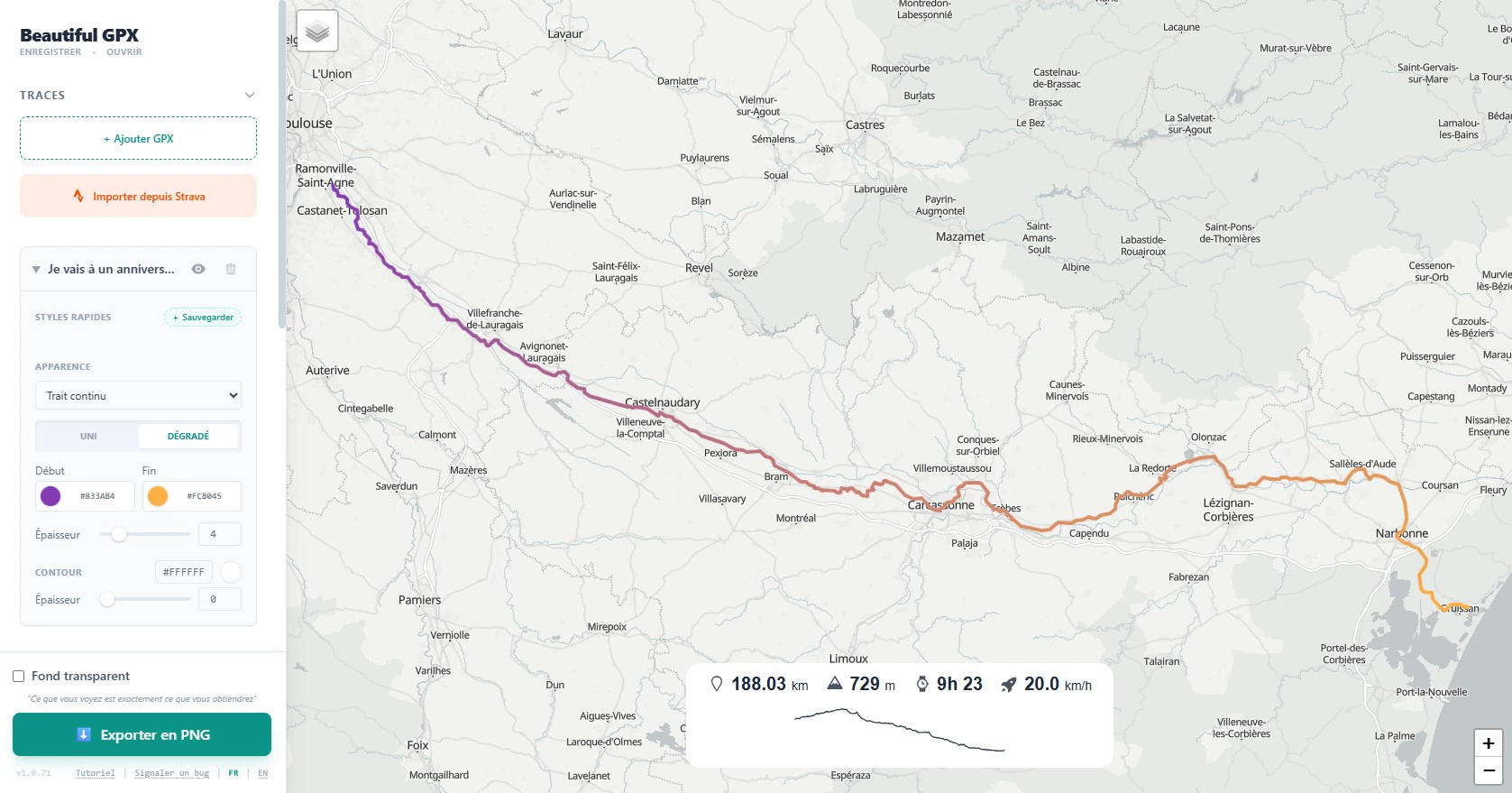
En la pestaña Trazas, ajusta el color, el grosor de la línea y los degradados. Puedes mostrar varias trazas y asignarles estilos distintos.
💡 Consejo: una traza fluorescente (roja, cian, amarilla) destaca más sobre fotos y vídeos.
Paso 4 Superponer las estadísticas
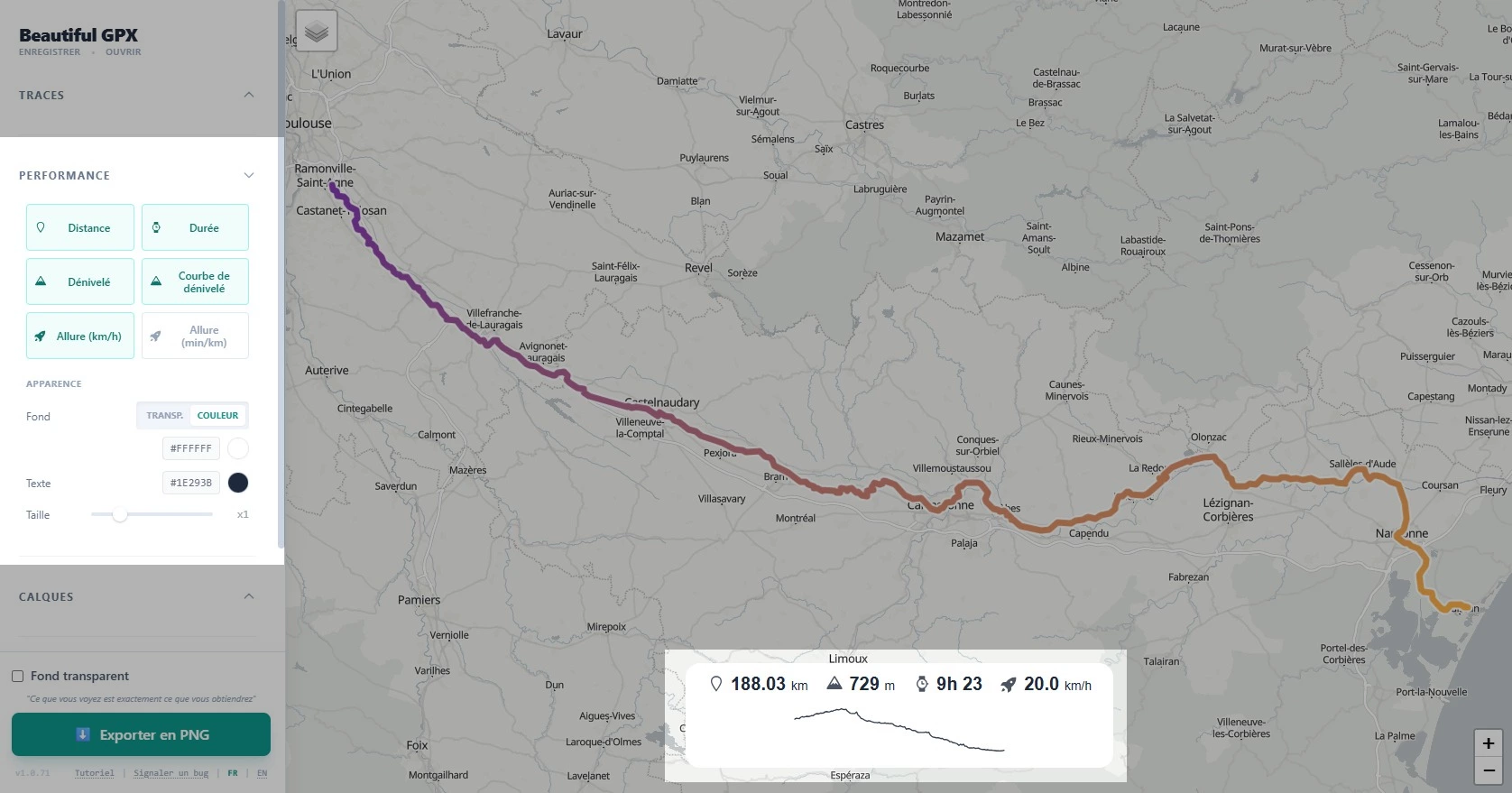
La pestaña Rendimiento permite mostrar widgets sobre el mapa: velocidad, desnivel positivo, cronómetro, distancia recorrida… Colócalos donde quieras.
Paso 5 Añadir contexto geográfico
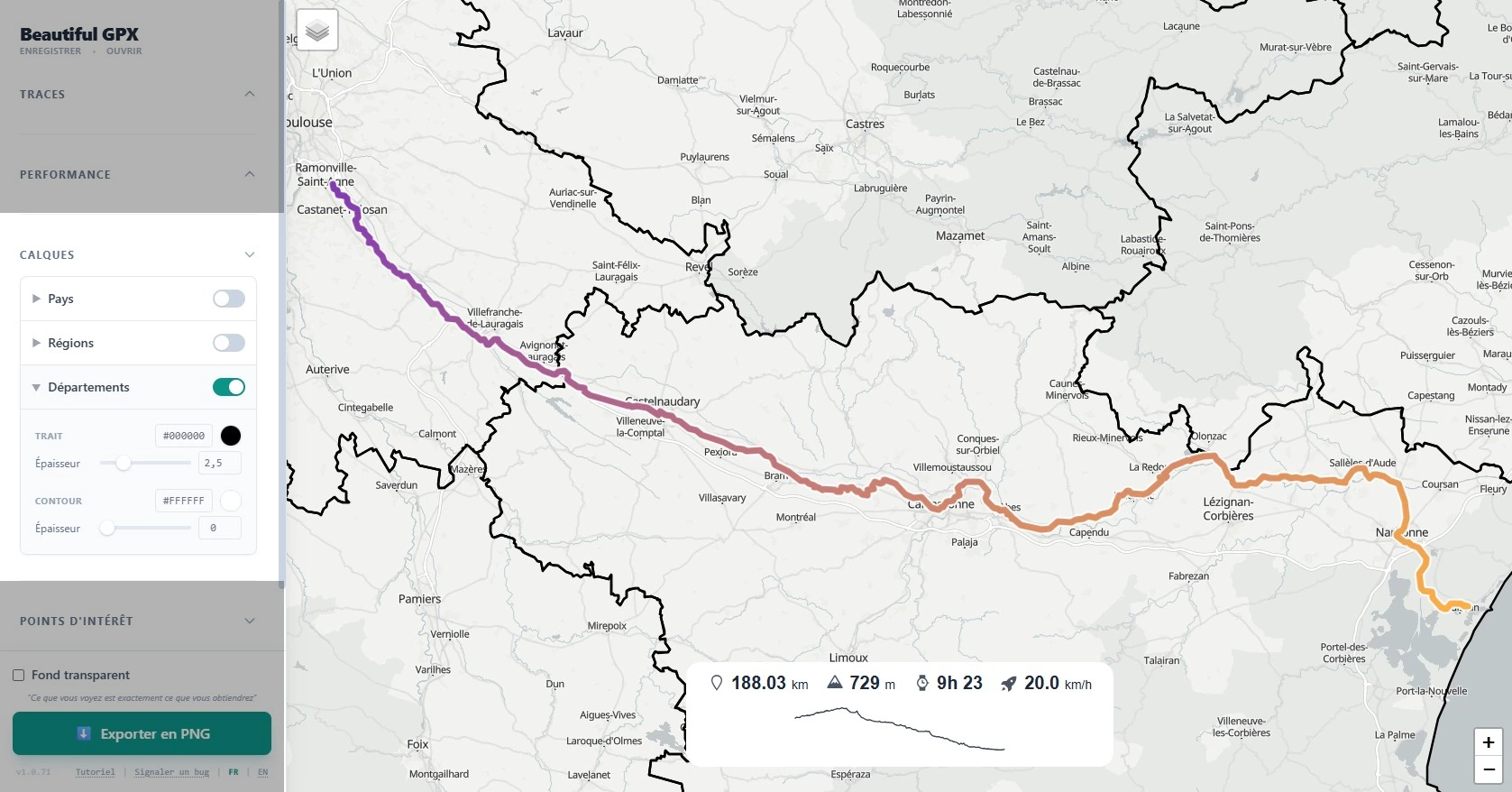
La pestaña Capas te deja elegir uno o varios países (con sugerencias a partir de tus trazas) y después sus regiones y provincias, si existen.
Paso 6 Marcar los puntos de interés
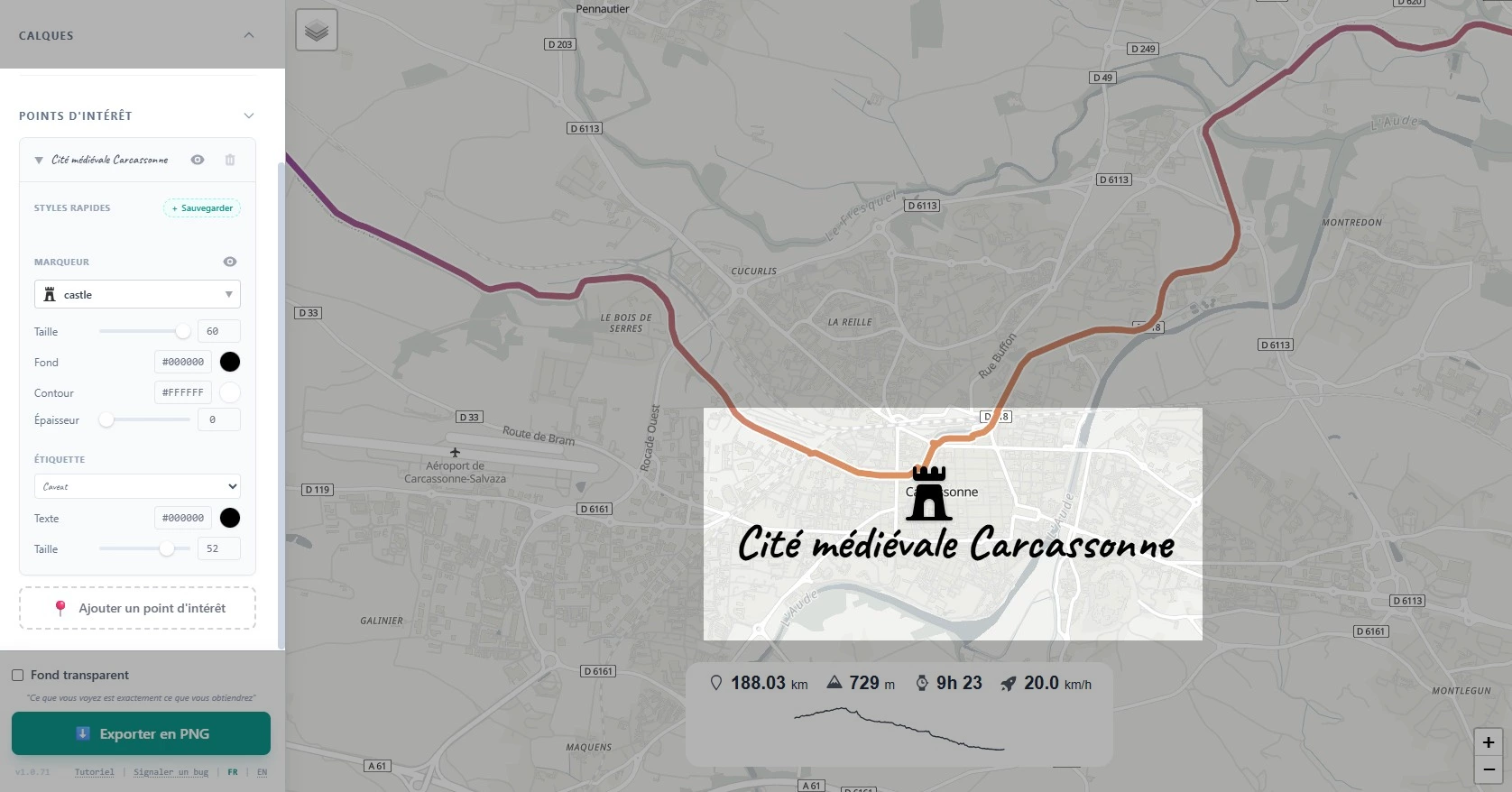
La pestaña POI sirve para colocar ciudades, puertos de montaña, vivacs o etapas numeradas. Cada marcador se puede mover directamente sobre el mapa.
Paso 7 Elegir el fondo del mapa
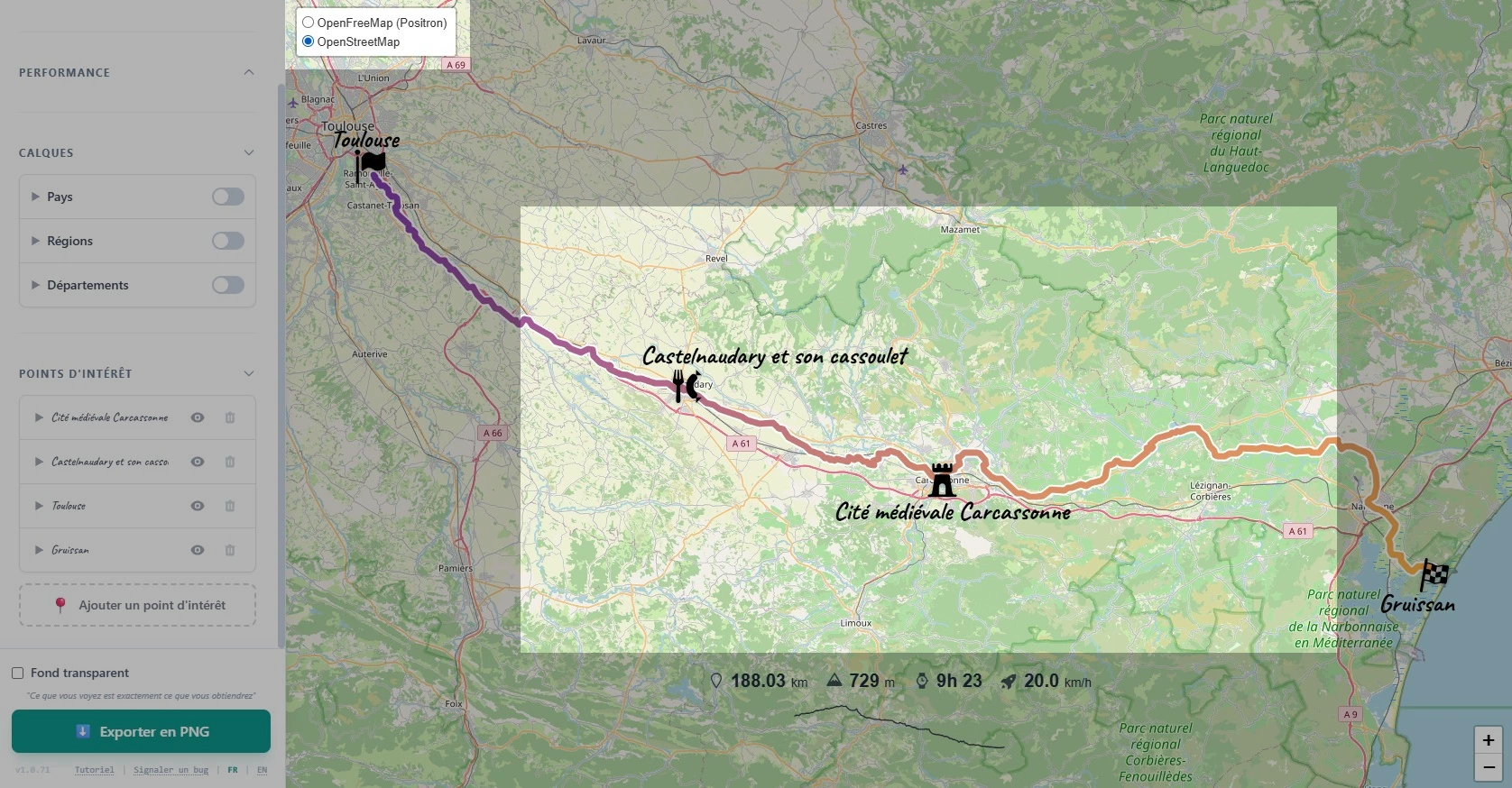
También en los ajustes del mapa, cambia el estilo del fondo: OpenStreetMap, satélite, relieve, modo oscuro… según el resultado que busques para la exportación o la impresión.
Paso 8 Exportar con fondo transparente
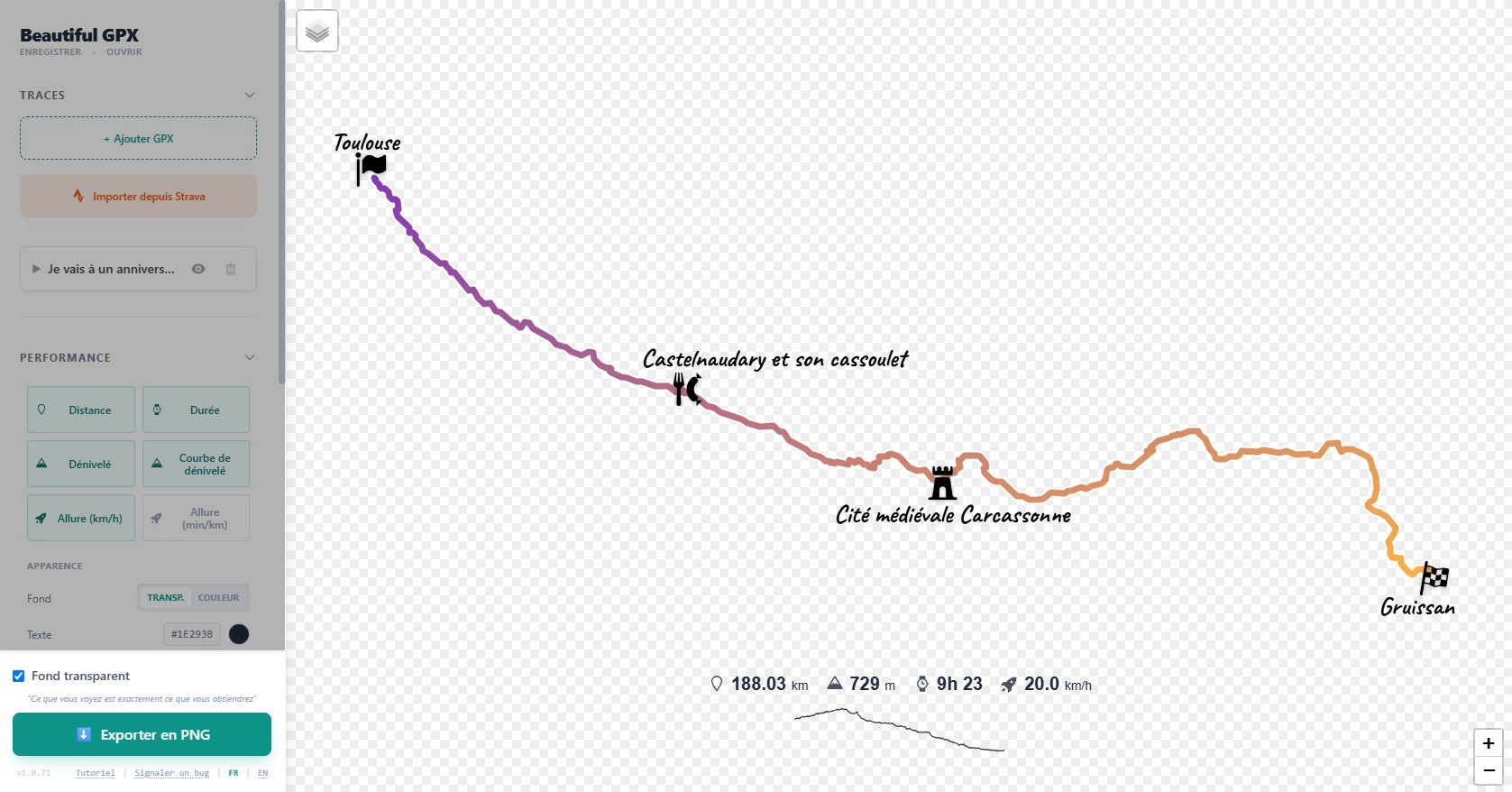
En la pestaña Exportar, marca «Fondo transparente» para exportar solo la traza, los puntos de interés (POI) y los widgets; ideal para Instagram, montajes de vídeo o cuadernos de viaje.
- Alta resolución para impresión o redes sociales.
- Canal alfa (transparencia) para superponer sobre foto o vídeo.
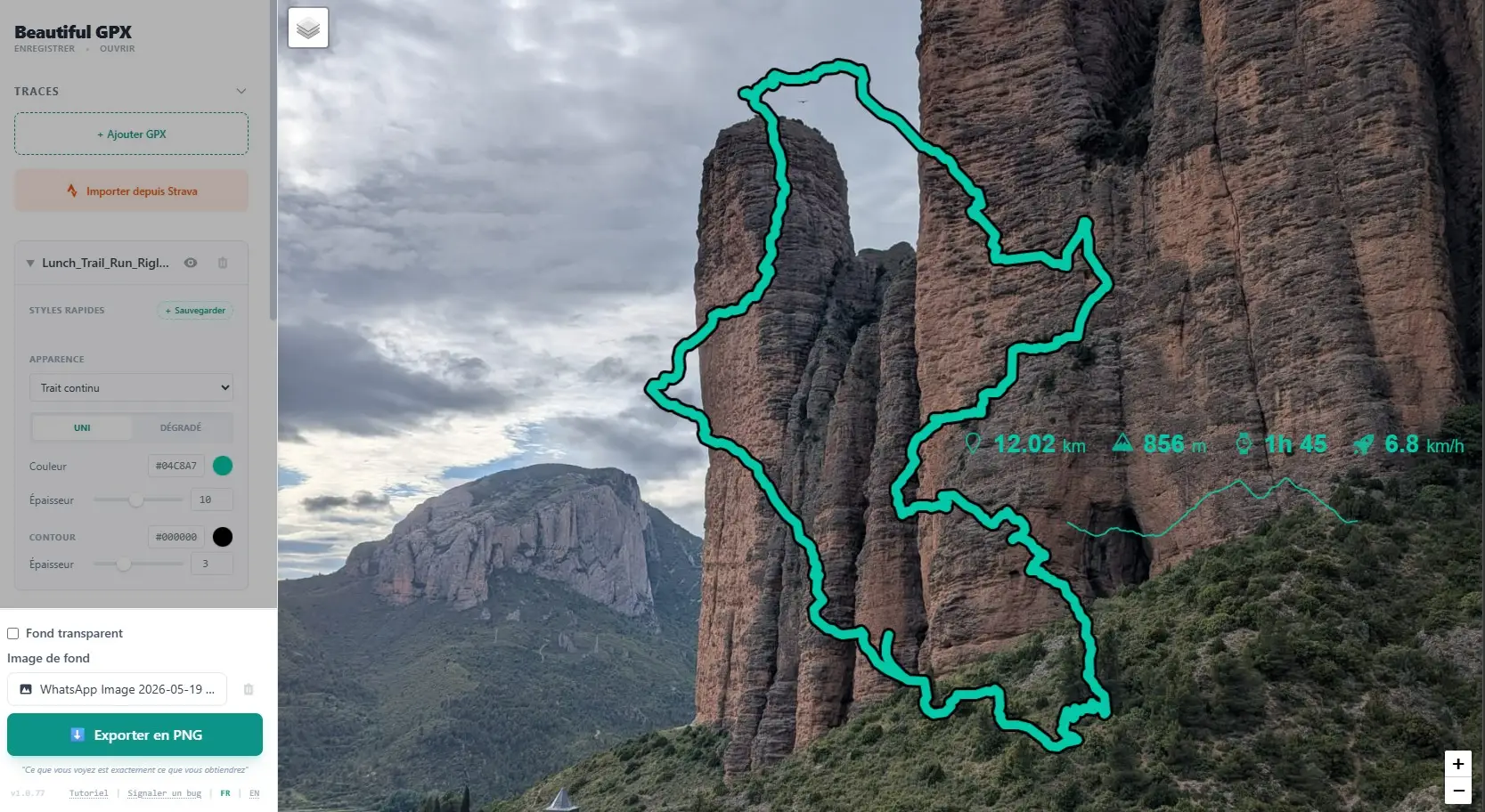
Paso 9 Exportar con una imagen de fondo
También en Exportar, haz clic en «Elegir una imagen» para sustituir el mapa por tu propia foto (paisaje, papel, textura…). La traza, los puntos de interés (POI) y los widgets siguen visibles por encima.
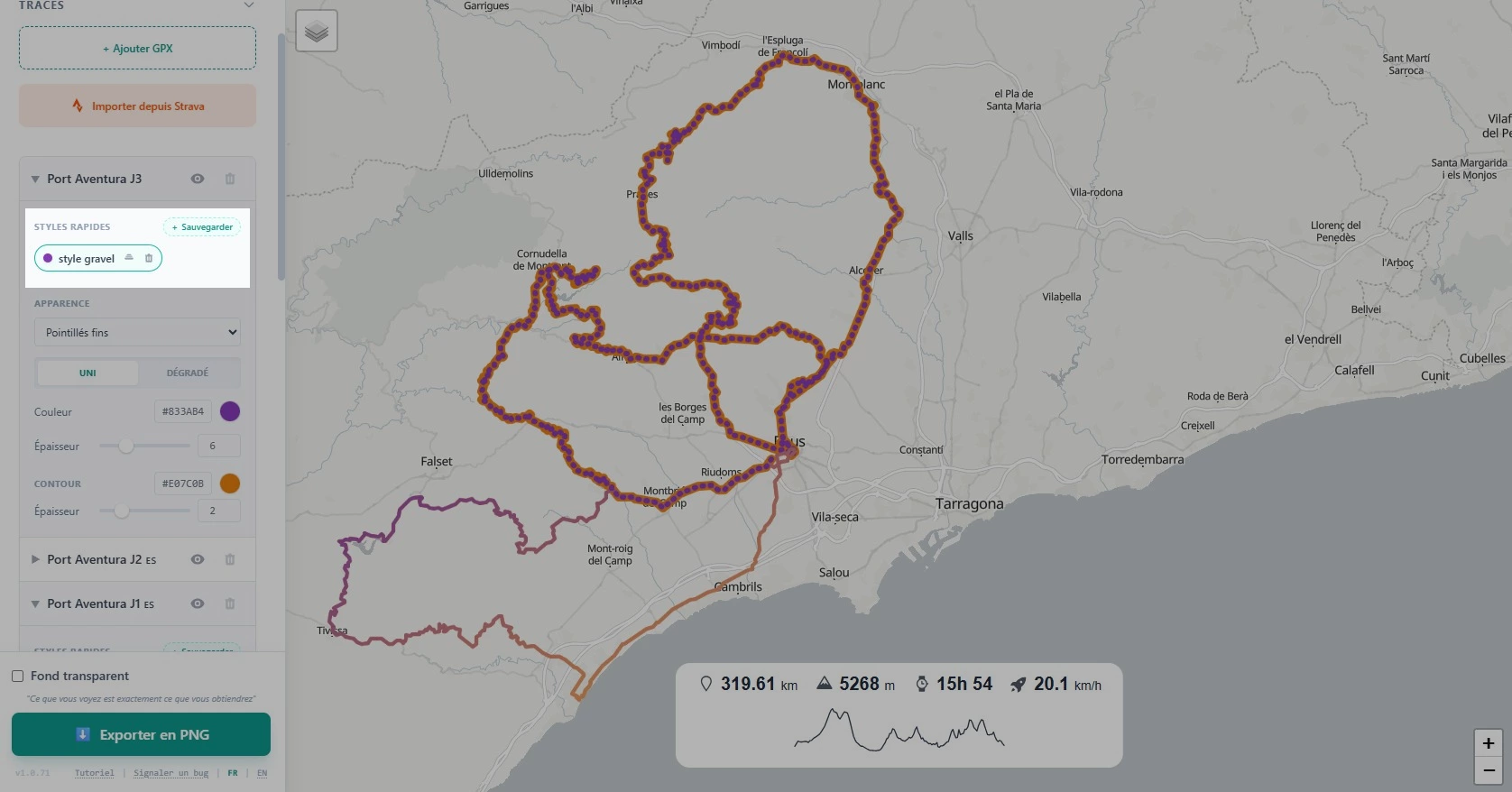
Paso 10 Guardar un estilo de traza
¿Has encontrado la combinación perfecta de color y grosor? Guarda el estilo para reaplicarlo rápidamente en tu próxima actividad.
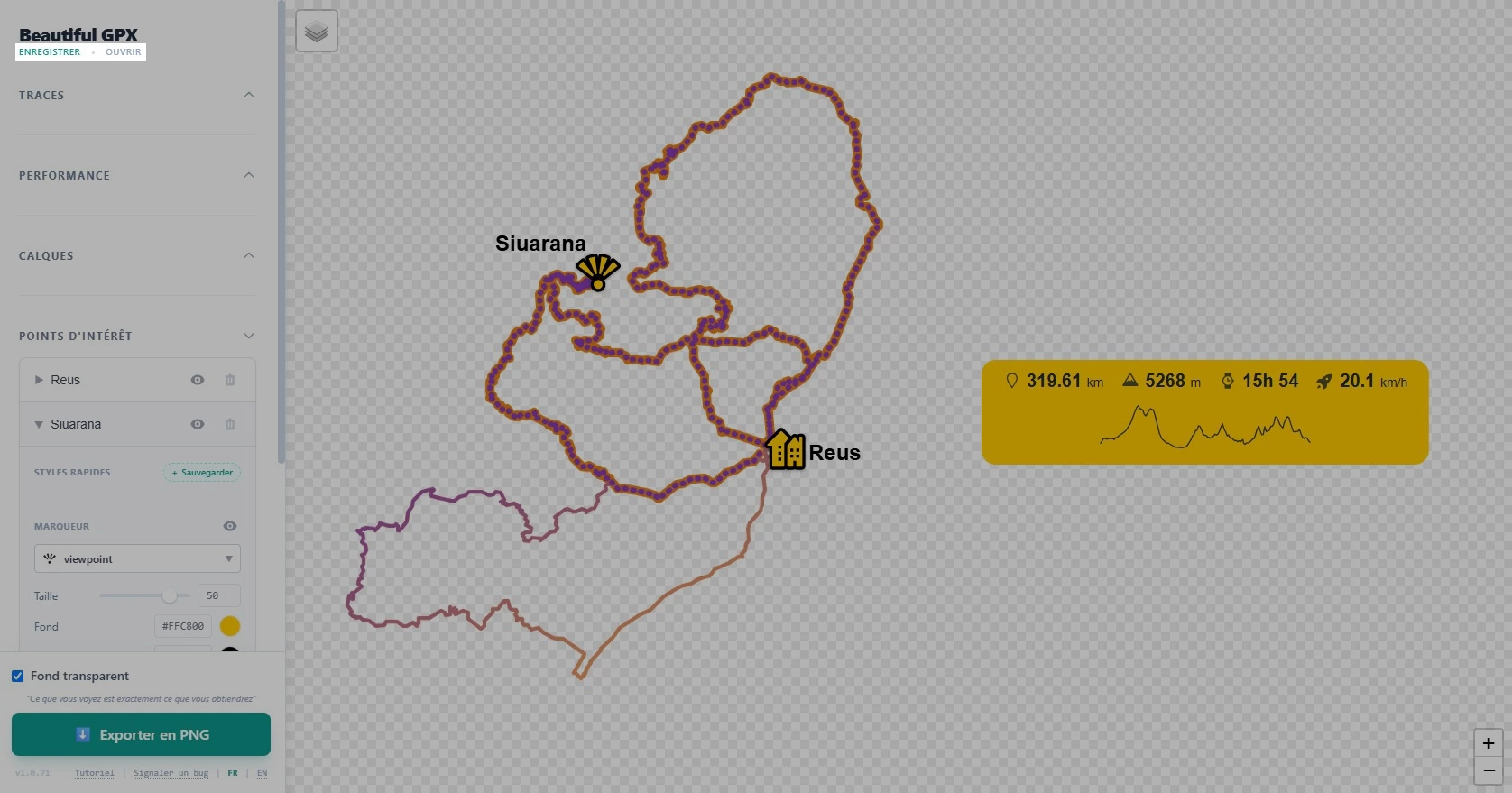
Paso 11 Guardar el proyecto completo
El botón de guardar proyecto conserva todo tu trabajo (traza, puntos de interés, capas, widgets, fondo) en el navegador. Retómalo más tarde sin volver a configurarlo todo.
¿Necesitas superponer tu traza en un vídeo? Consulta también el tutorial de overlay para vídeo
FAQ
¿Hace falta crear una cuenta?
No, el editor se puede usar gratis y sin registro.
¿Puedo importar desde Strava?
Sí, mediante la conexión OAuth de Strava o importando un archivo .gpx.
¿Cómo exporto con fondo transparente?
Pestaña Exportar → marca «Fondo transparente» → exporta en PNG.
¿Puedo guardar mi trabajo?
Sí, los estilos de traza y el proyecto completo se pueden guardar en el navegador.
¿Mis archivos GPS se envían a internet?
No, el procesamiento es local: tus trazas se quedan en tu dispositivo.
¿Qué resolución tiene la exportación?
La exportación HD genera un PNG adecuado para impresión y redes sociales.