Guide pas à pas
Tutoriel complet de l’éditeur Beautiful GPX
De l’import de votre trace GPX ou Strava à l’export PNG haute résolution : ce guide illustre chaque panneau de l’outil avec des captures d’écran réelles. Suivez les étapes dans l’ordre ou consultez directement la section qui vous intéresse.
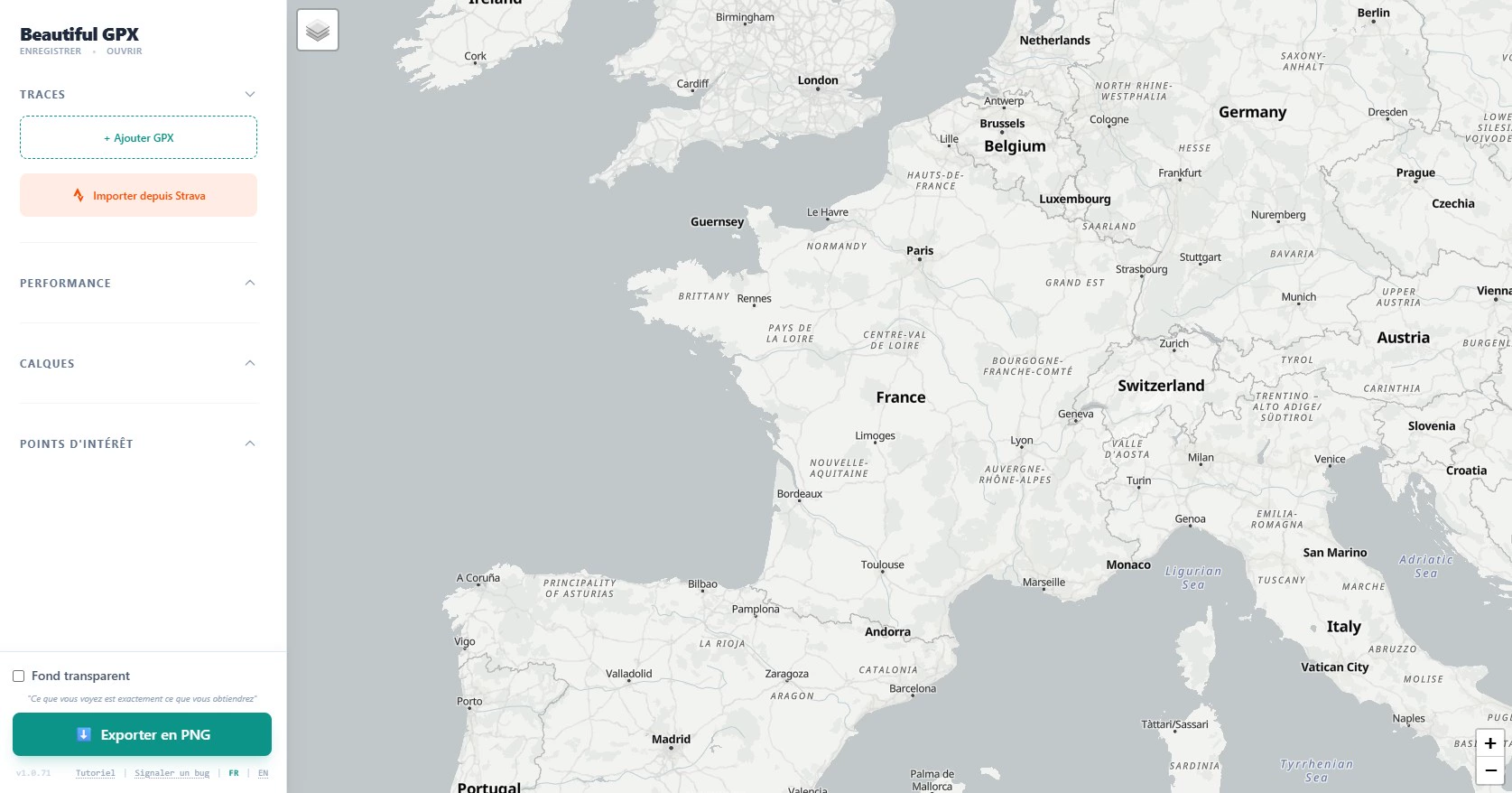
Étape 1 Découvrir l’interface
L’éditeur se compose d’une carte interactive au centre et d’un panneau latéral organisé en onglets : Traces, Performance, Calques, POI (points d’intérêt) et Export. Commencez par importer votre activité.
Étape 2 Importer une trace (Strava ou fichier)
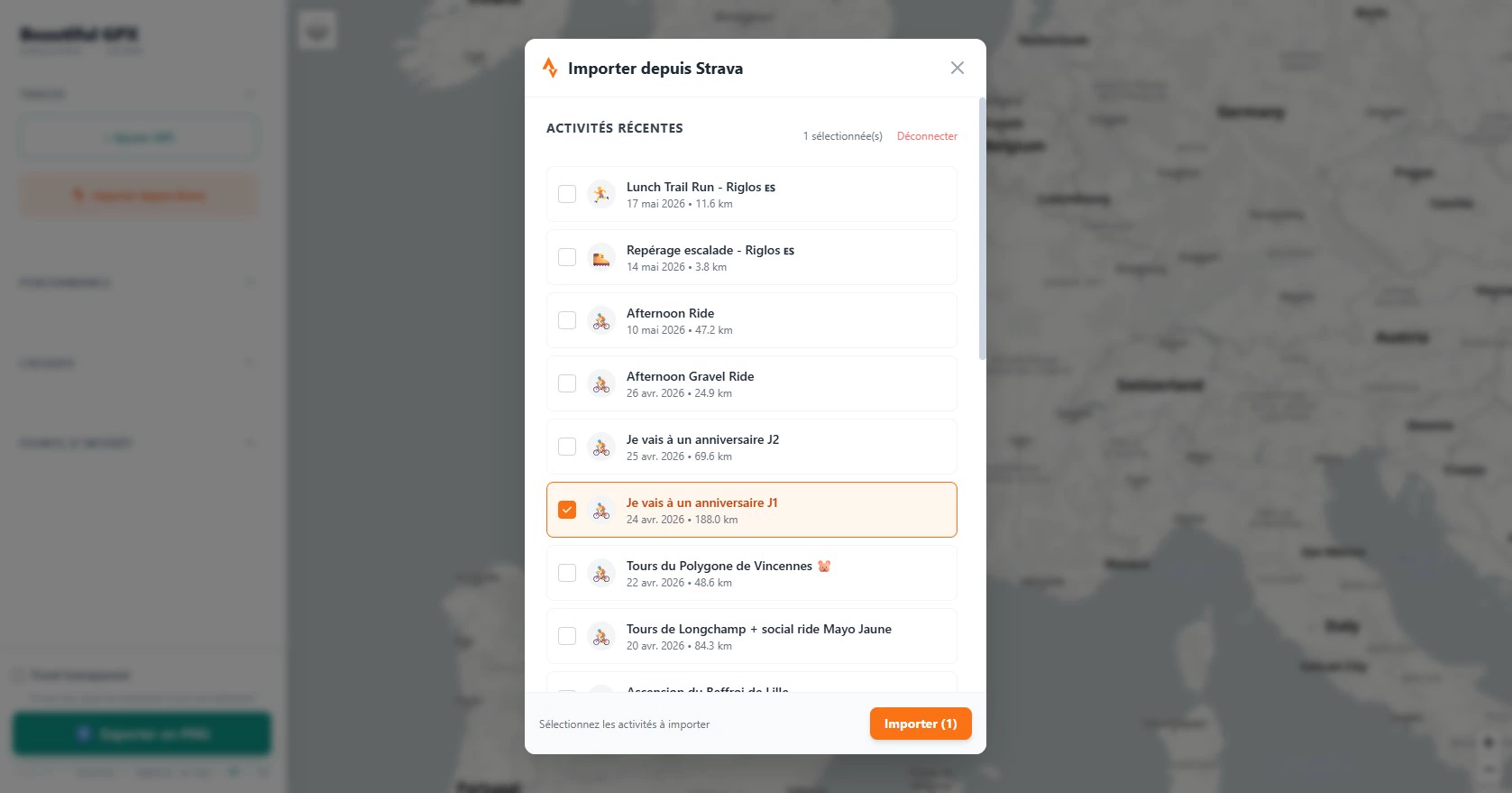
Cliquez sur « Importer GPX » pour glisser-déposer un fichier .gpx, ou connectez votre compte Strava pour récupérer une activité récente.
- Fichier .gpx : exporté depuis Garmin, Wahoo, Suunto, etc.
- Strava : sélectionnez l’activité dans la liste après connexion OAuth.
Étape 3 Personnaliser la trace
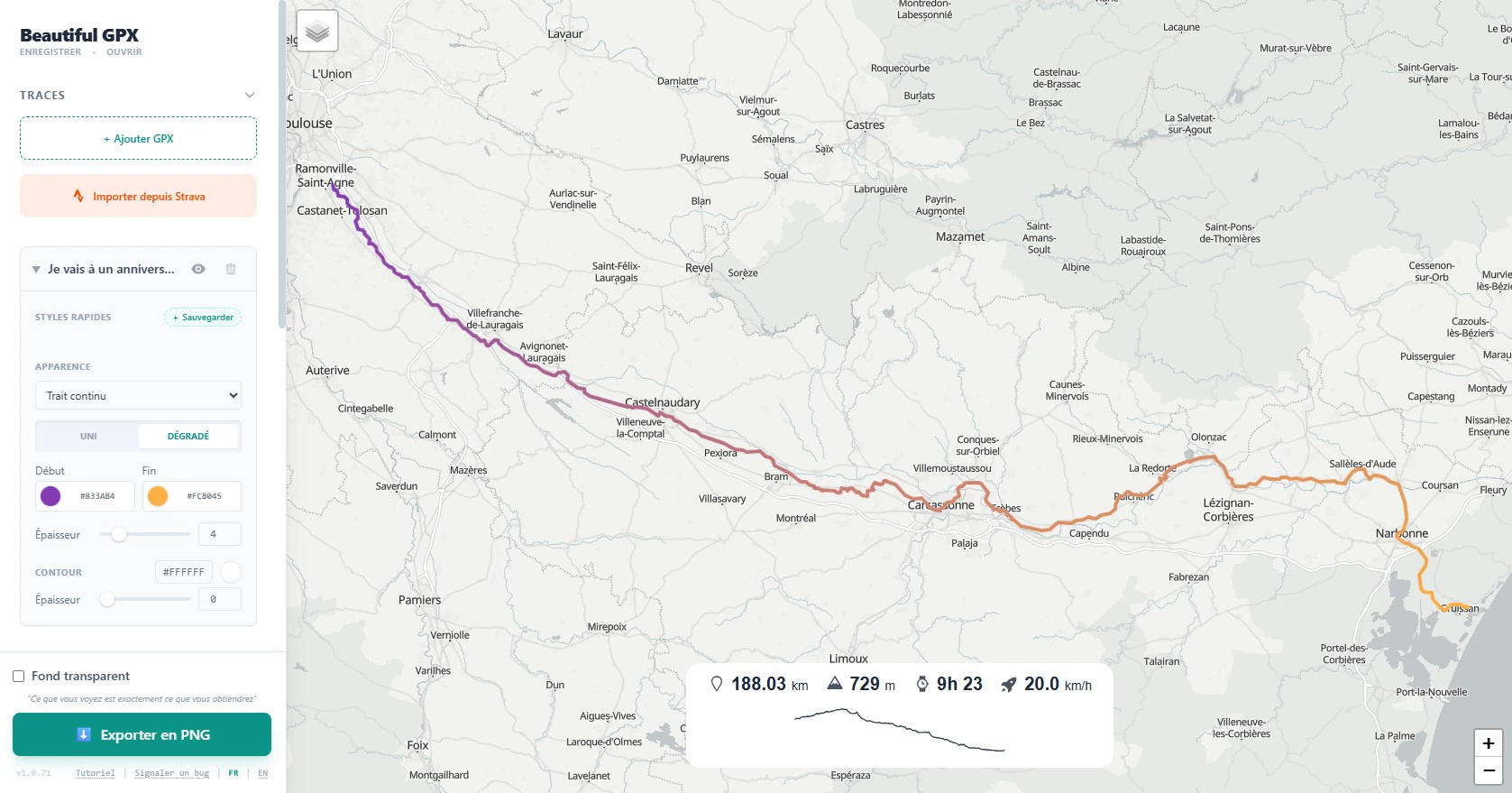
Dans l’onglet Traces, ajustez la couleur, l’épaisseur du trait et les dégradés. Vous pouvez afficher plusieurs traces et leur attribuer des styles distincts.
💡 Conseil : une trace fluo (rouge, cyan, jaune) ressort mieux sur photos et vidéos.
Étape 4 Superposer les statistiques
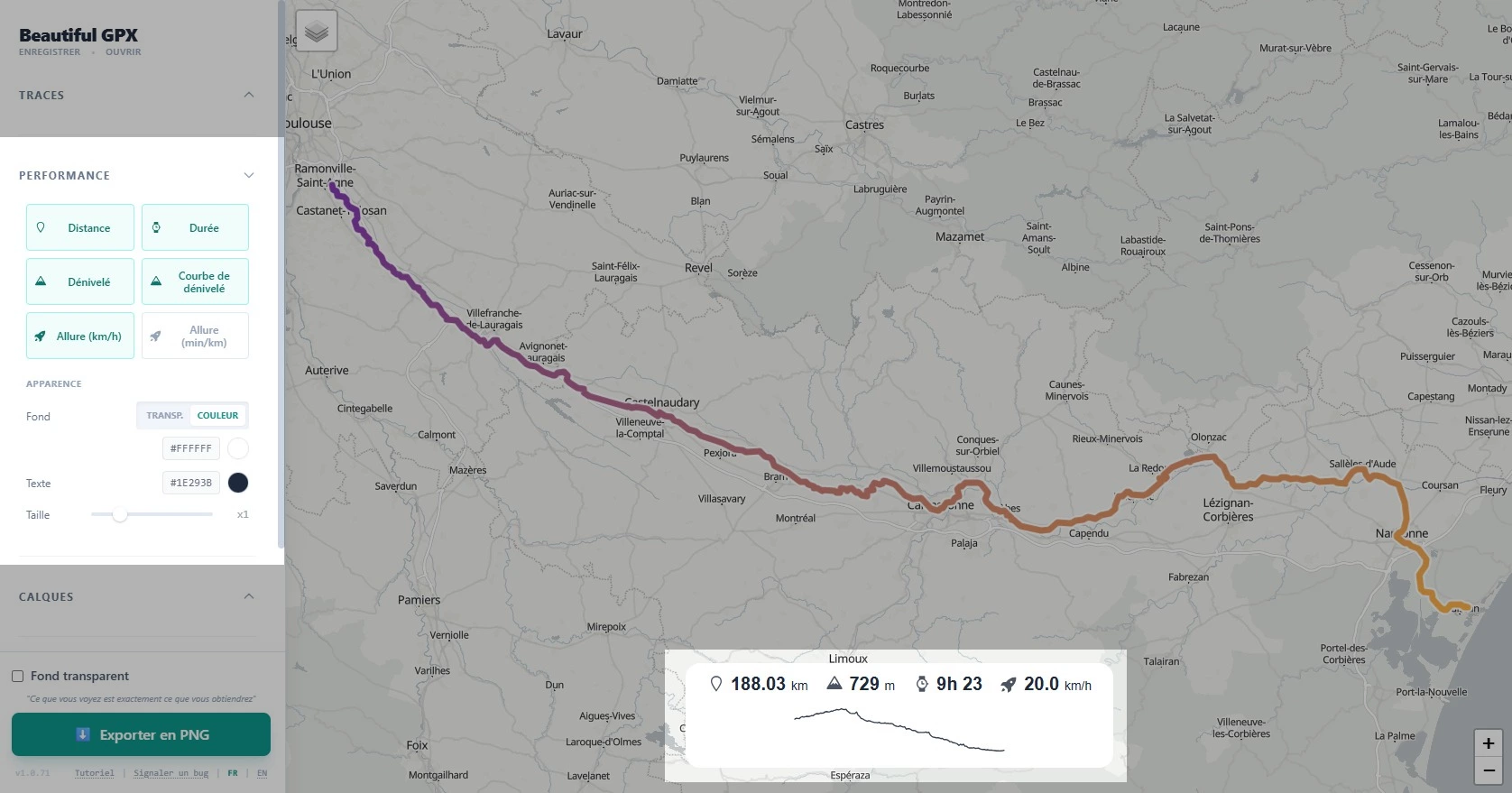
L’onglet Performance permet d’afficher des widgets sur la carte : vitesse, dénivelé positif, chronomètre, distance parcourue… Positionnez-les où vous le souhaitez.
Étape 5 Ajouter du contexte géographique
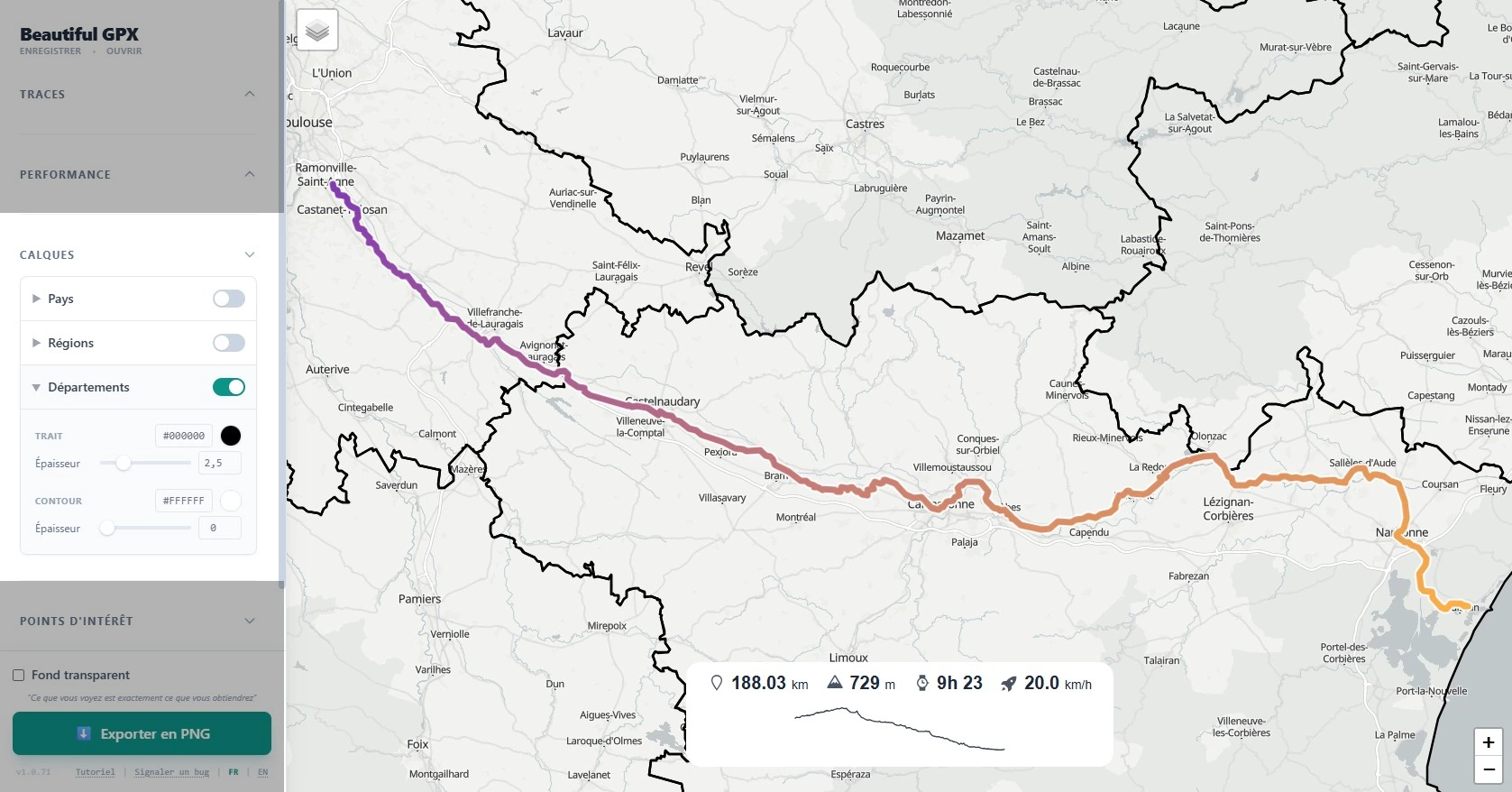
L’onglet Calques laisse choisir un ou plusieurs pays (avec suggestions depuis vos traces), puis leurs régions et départements s’ils existent.
Étape 6 Marquer les points d’intérêt
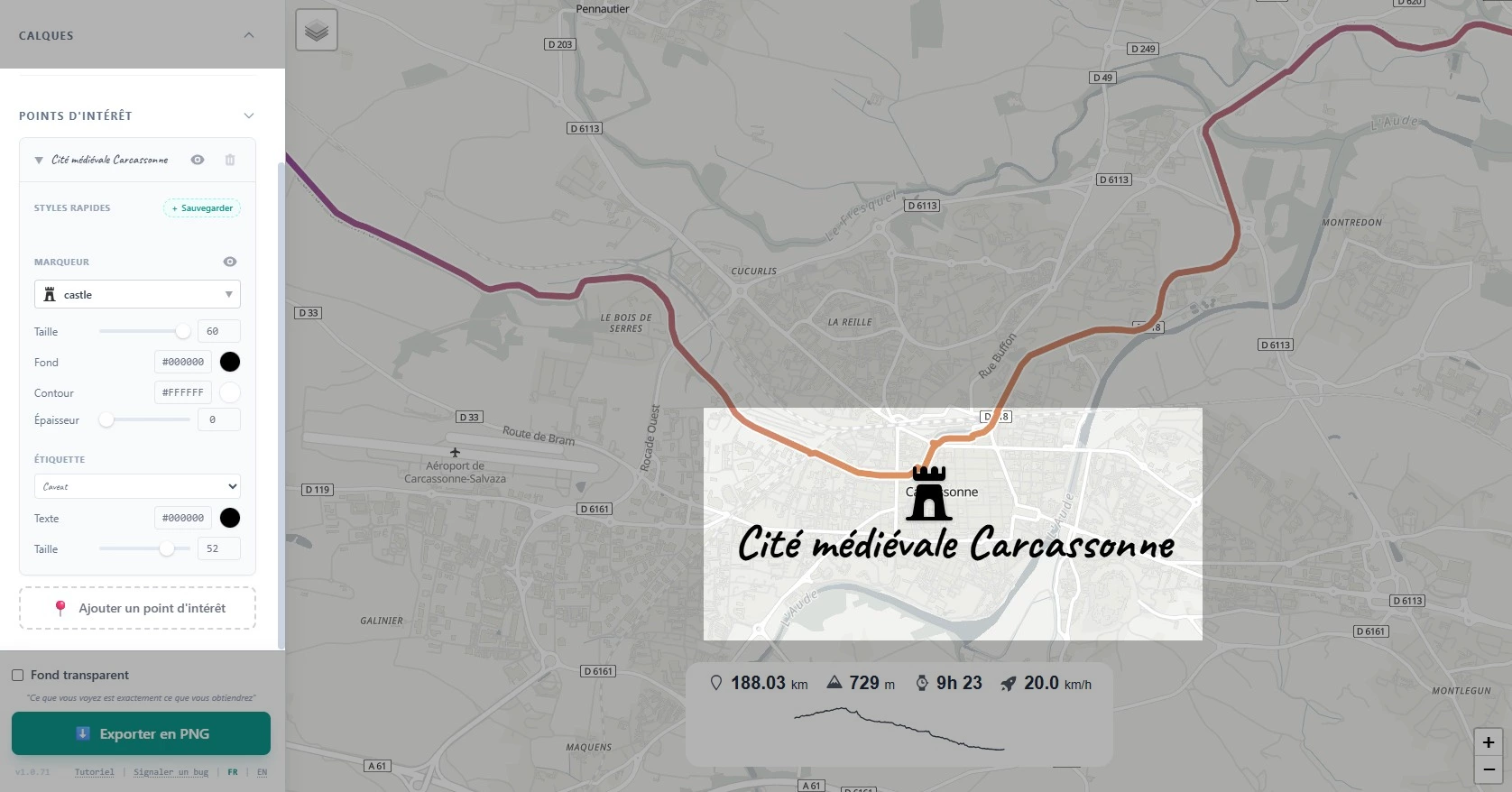
L’onglet POI sert à placer villes, cols, bivouacs ou étapes numérotées. Chaque marqueur est déplaçable directement sur la carte.
Étape 7 Choisir le fond cartographique
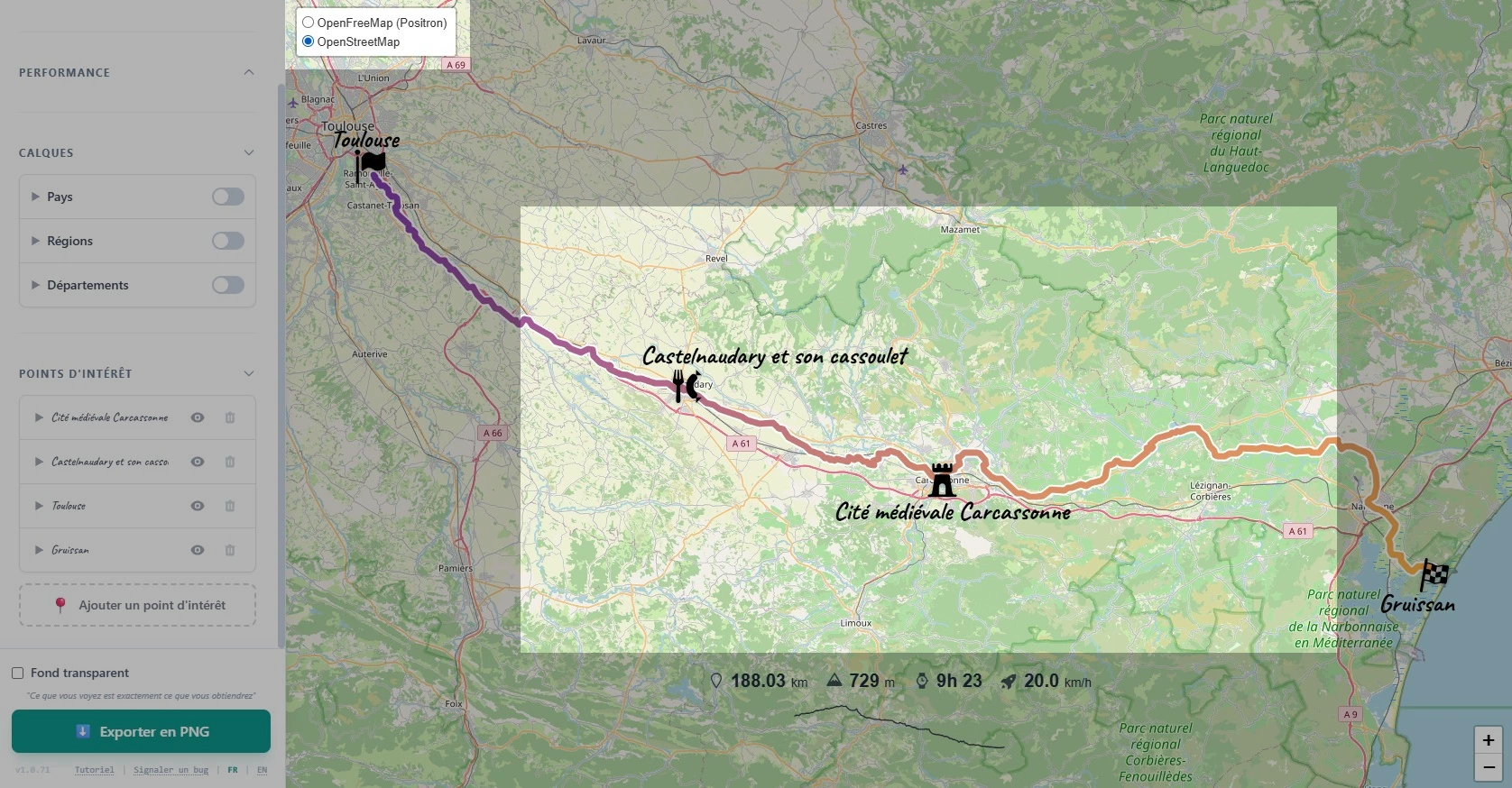
Toujours dans les réglages de carte, changez le style du fond : OpenStreetMap, satellite, relief, mode sombre… selon le rendu souhaité pour l’export ou l’impression.
Étape 8 Exporter avec fond transparent
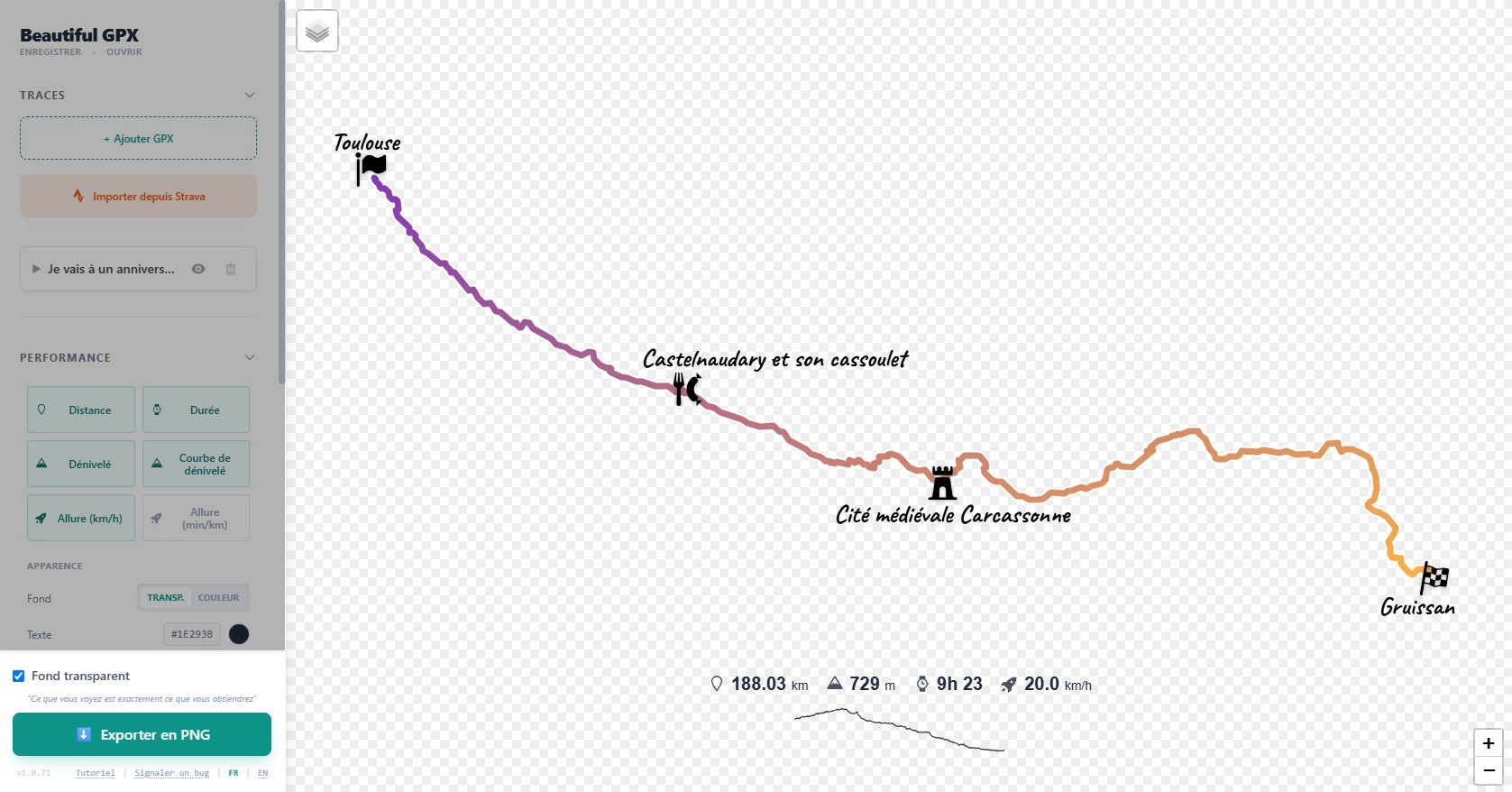
Dans l’onglet Export, cochez « Fond transparent » pour n’exporter que la trace, les POI et les widgets — idéal pour Instagram, les montages vidéo ou les carnets de voyage.
- Résolution élevée pour l’impression ou les réseaux sociaux.
- Canal alpha (transparence) pour superposition sur photo/vidéo.
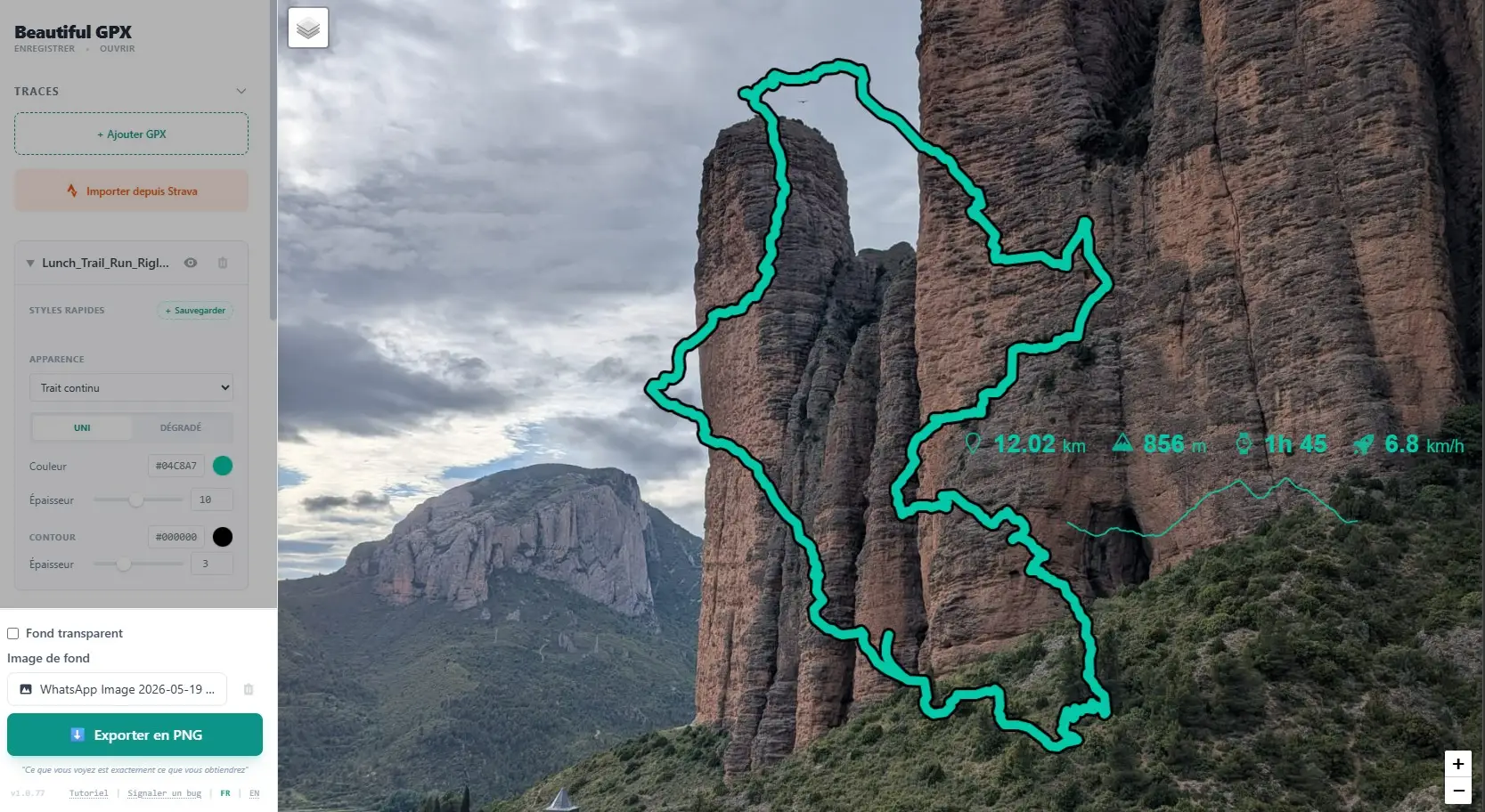
Étape 9 Exporter avec une image de fond
Toujours dans Export, cliquez sur « Choisir une image » pour remplacer la carte par votre propre photo (paysage, papier, texture…). La trace, les POI et les widgets restent visibles par-dessus.
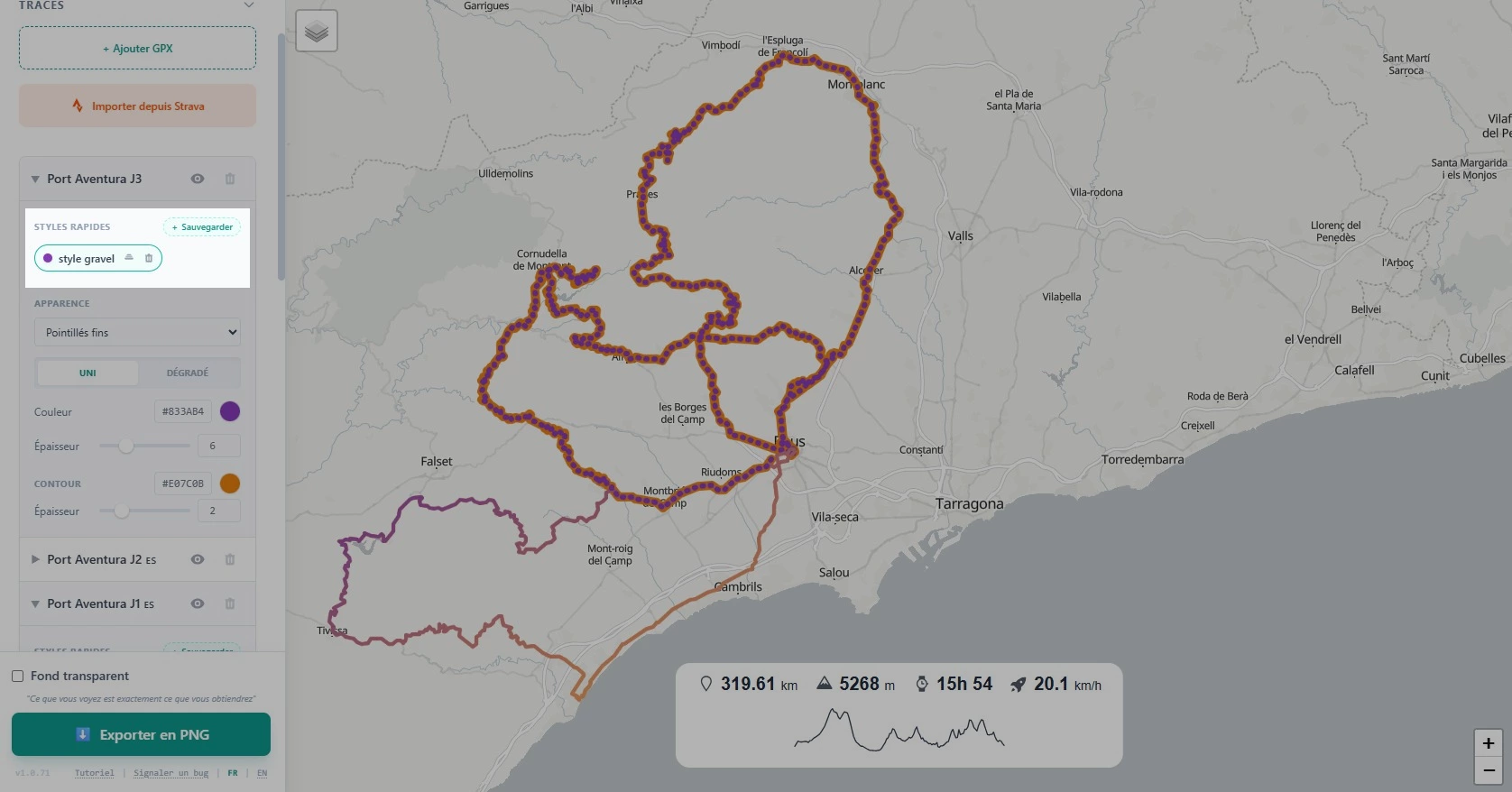
Étape 10 Sauvegarder un style de trace
Vous avez trouvé la combinaison couleur / épaisseur parfaite ? Enregistrez le style pour le réappliquer rapidement sur une prochaine activité.
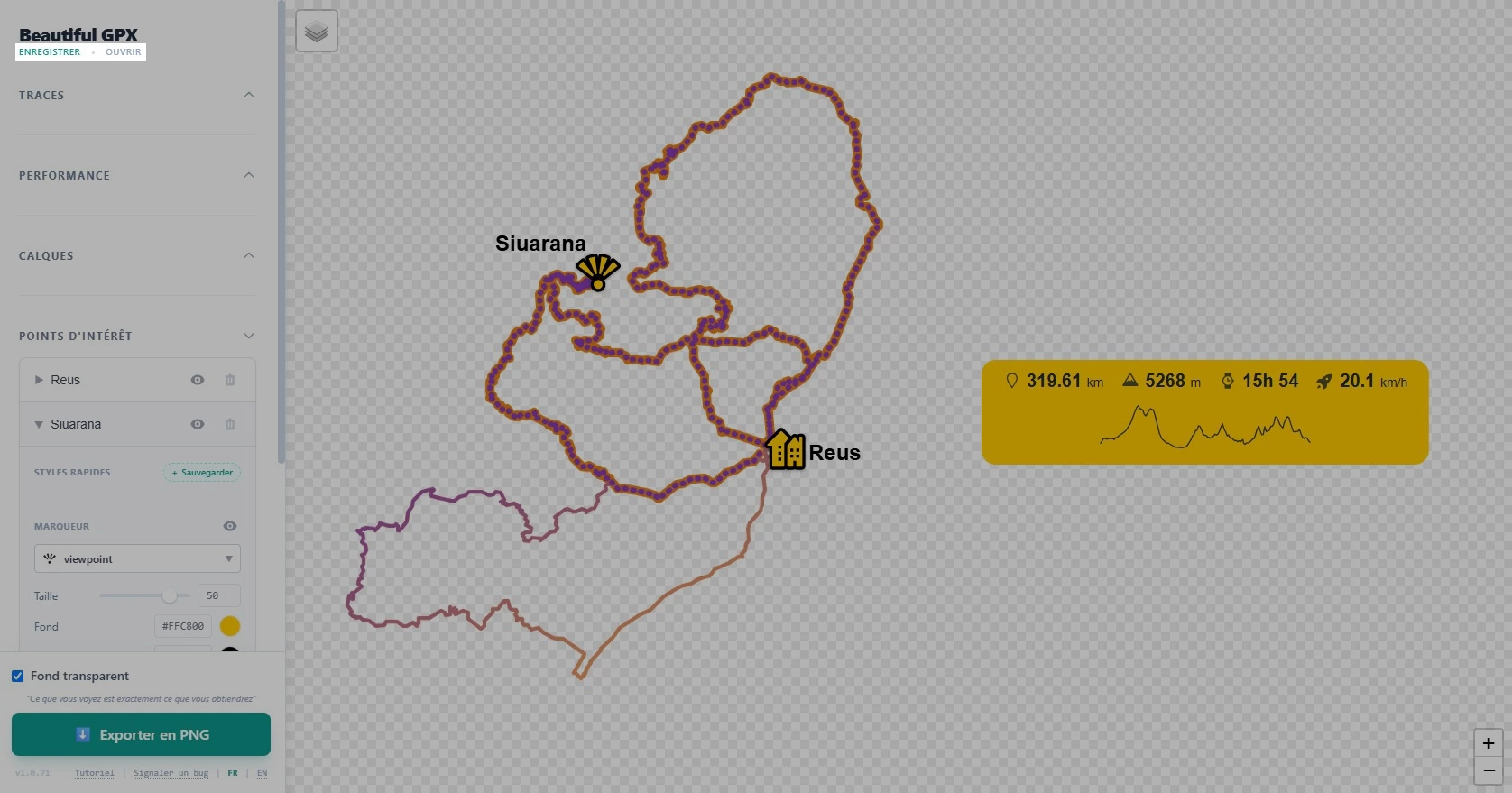
Étape 11 Sauvegarder le projet complet
Le bouton de sauvegarde projet conserve l’ensemble de votre travail (trace, POI, calques, widgets, fond) dans le navigateur. Reprenez plus tard sans tout reconfigurer.
Besoin d’incruster votre trace sur une vidéo ? Consultez aussi le tutoriel overlay vidéo
FAQ
Faut-il créer un compte ?
Non, l’éditeur est utilisable gratuitement sans inscription.
Puis-je importer depuis Strava ?
Oui, via la connexion OAuth Strava ou en important un fichier .gpx.
Comment exporter en fond transparent ?
Onglet Export → cochez « Fond transparent » → exportez en PNG.
Puis-je sauvegarder mon travail ?
Oui, styles de trace et projet complet peuvent être enregistrés dans le navigateur.
Mes fichiers GPS sont-ils envoyés en ligne ?
Non, le traitement est local : vos traces restent sur votre appareil.
Quelle résolution d’export ?
L’export HD produit un PNG adapté à l’impression et aux réseaux sociaux.